- DVD => DivX ;-) -
Page 1 / 5
- DVD => DivX ;-) -
Date : 01/07/2001
Auteur : Nam
I. Introduction
Le DivX existe depuis quelque temps maintenant, et déjà à l'époque il était efficace. Le Codec à bien évoluer depuis, maintenant il est même possible d'avoir un son Ac3 avec un DivX. Mais malheureusement le DivX n'est pas accéléré matériellement comme le Mpeg2, donc pour une parfaite fluiditée lors de la lecture il est plus que conseillé d'avoir un bon microprocesseur. Dans cet article je vais vous décrire 4 méthodes pour convertir un DVD en DivX, enfin plutôt 2 méthodes. La première est avec FlaskMpeg, avec Flask c'est une méthode très simple mais très longue. La deuxième est avec Mpeg2Avi, c'est un peu plus compliqué mais pas beaucoup plus, par contre c'est très rapide.
Avant de commencer cet article mettons au point le status du codec: le DivX est un codec gratuit mais reste néanmoins illégal, du fait qu'il est basé sur le codec Mpeg4 de Microsoft sans autorisation de ce dernier !
Le DivX est de loin à l'heure actuelle le meilleur codec destiner à la sauvegarde sur CD!
Et une dernière chose: la COPIE DE DVD SANS AUTORISATION EST STRICTEMENT INTERDITE PAR LA LOI, seul une copie de sauvegarde est autorisé. (il faut pour cela disposer de la copie originale)
Page2 - Les méthodes
Page 2 / 5
- DVD => DivX ;-) -
Date : 01/07/2001
Auteur : Nam
II. Les méthodes
Avant toute conversion, il faut copier le DVD sur son disque dur. La plupart des DVD sont protégés donc il faut disposer d'un programme de décodage ! Certains DVD ne le sont pas donc vous pouvez les copier comme un fichier ordinaire.
Voici une liste de quelques programmes de décodage:
Avec VobDec Quintuplets 2000:
- Initialisez le lecteur DVD en faisant une lecture de quelque secondes du film avec votre Player DVD favoris !
- Lancer VobDec Quintuplets 2000
1. Cliquez sur Target, puis choisissez le répertoire dans lequel vous voulez mettre les *.vob
2. Sélectionnez les *.vob desirés
3. Cliquez sur Find Key, laissez le travailler ;-) Si le programme ne trouve pas de clef c'est que le DVD n'est pas protégé (dans ce cas faites une copie ordinaire), ou que vous n'avez pas initialisé le lecteur DVD correctement !
4. Cliquez sur Decrypt et la copie sur HD avec décodage débute. pour les fichiers *.IFO le programme vous demandera de confirmer la copie sans clef, repondez oui!
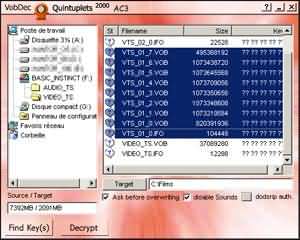
Voilà, maintenant le DVD est sur votre HD.
A présent il faut estimer le Bitrate. Pour celà trois paramètres principaux sont à connaître: la durée du film, le format du son et le nombre de CD desirés.
Pour estimer (estimer car le DivX est un codec à bitrate variable) le Bitrate vous pouvez le calculer vous même, mais c'est assez long d'autant plus qu'il existe des programmes qui le font très bien. Comme :
Avec Advanced DivX birate calculator:
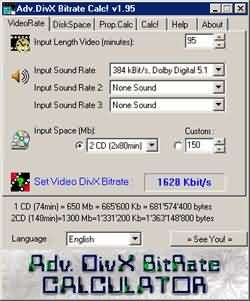
1. Entrez la durée du film
2. Choisissez la qualité du son. Dolby Digital 5.1 et 2.1 sont des formats Ac3, le reste c'est du Mp3
3. Choisissez le nombre de CD. S'il y a plus de 2 CD rentrez la taille correspondante dans " Custom "
4. Vous obtiendrez ainsi le bitrate
Selon les films (sombrent ou non) vous pouvez rajouter de 50Kbit/s à 150Kbit/s en plus de la valeur indiquée. Car la valeur donnée par le calculateur n'est qu'à titre indicatif. Mais si vous mettez la valeur qu'il vous indique vous pouvez être sûr que votre film tiendra dans la taille du fichier que vous avez mis.
Taille de l'image
La résolution maximale d'un DVD est de 720x576, tous les DVD ont cette taille d'image, que ce soit du 16/9eme ou du 4/3. C'est au DVD Player de reformater l'image pour qu'elle ne soit pas déformée à l'affichage. En général la résolution finale pour mes DivX sont d'environ 720x400 et 720x320. La méthode sera expliqué un peu plus tard.
Page 3 / 5
- DVD => DivX ;-) -
Date : 01/07/2001
Auteur : Nam
III. Outils indispensables
Vous trouverez ici tous les logiciels necessaires (et même plus) pour faire une convertion.
Les Codecs
Kristal Studio Codecs Pack 4.3.3 (Vous avez tout ce qu'il vous faut avec ça)
Dans ce Pack vous avez:
- Coder & decoder OpenDivX V4.0 Alpha 48 (Project Mayo).
- Coder & decoder DivX V3.2 (3.11Alpha + Scene detect patch).
- Coder & decoder DivX WMA Audio V4.2 (Standard).
- Coder & decoder MPEG-Layer 3 Audio V4.2 (Professional), With control panel icon.
- Decoder for AC3 Audio V2.2.
- Coder & decoder KS MPEG-4 VKI (For ASF/DivX Conversion).
Les Decodeurs
Bitrate Calculateur
Advanced DivX bitrate calculator
DivX ;-) Bitrate Calculator v1.1
Les Convertisseurs
FlaskMpeg v0.594 (Originale)
FlaskMpeg v0.594 (Optimisée Intel)
FlaskMpeg v0.594 (Optimisée AMD Hybrid iDCT)
FlaskMpeg v0.594 (Une autre version Optimisée AMD)
Ac3 Decoder v0.8.21 (Ac3 => Wav)
GUI
GUI v0.20i (C'est mieux que de tapper des lignes sous DOS, pour Mpeg2Avi et Ac3 Decoder)
Editeur video
VirtualDub v1.4d (Version originale)
VirtualDub v1.4c Ac3 (Version modifier pour accepter les fichiers *.Ac3)
Players
Power DivX NextGeneration v2.56 (un très bon Player)
The Playa v0.5 (Official DivX player)
Les Filtres
Subtitle Filter pour VirtualDubs
DivX AntiFreeze v0.3 (Ce filtre marche à merveille)
Page 4 / 5
- DVD => DivX ;-) -
Date : 01/07/2001
Auteur : Nam
IV. FlaskMpeg Mp3
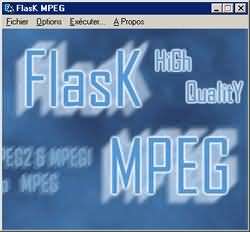
Dans fichier, faîte "Open DVD File". Choisissez dans la boîte de dialogue le VTS_0X_1.IFO correspondant au film.
Après l'ouverture du *.IFO vous allez avoir cette boîte de sélection.
Et bien ici, vous allez pouvoir choisir la stream video (s'il y en a plusieurs, c'est celle qui correspond le plus avec la durée marquée sur la boîte du DVD), ainsi que la stream Audio (dans l'exemple il y en a 3). Vous pouvez aussi choisir de mettre un sous-titre (pour ne pas en mettre n'en choisissez aucun). Faîte "Flask this DVD" à présent.
Dans "Option", sélectionnez "Options du Projet Global".
Les premiers réglages sont les réglages relatifs à l'image.
Entrez les réglages comme indiquer sur l'image.
Pour l'Option TCDi :
1. Si vous avez un AMD Athlon choisissez de préference "Athlon x87 Optimized"
2. Pour les possesseur d'INTEL utilisez la version optimisée pour Intel. (vous le trouverez dans la rubrique Outils indispensable)
Pour encoder le son en mp3 il est donc nécessaire de décoder le flux audio. Et mettre la fréquence d'échantillonnage identique à l'entrée permet de garder une fréquence de 48KHz ! Et ainsi d'avoir une qualité optimale.
Cochez la case "Décoder le son" et "Identique à l'entrée".
Bon le Post-Traitement. Cochez comme sur l'image ;-)
En ce qui concerne le Cropping (ou Découpage), pour ceux qui ne veulent pas trop s'embêter laisser les cases cochées comme sur l'image. Pour les autres cliquez sur "Afficher Bloc Export".
Bon vous allez obtenir cette fenêtre, si l'image n'est pas bonne comme c'est le cas, bah c'est pas grave ;-), ne faîte pas attention. Par contre si tout est noir, augmentez la luminosité de votre moniteur. Faîte aussi plusieur fois "Masquer" puis "Afficher Bloc Export".
Une fois que vous pouvez voir une image, cochez la case "Découpage" si c'est pas coché. Maintenant diminuez la hauteur (dans le cadre "Découpage") jusqu'à la bordure bas de l'image. Faîte remonter l'image ("Offset Vert.") jusqu'en haut. Si l'image ne monte plus alors qu'elle n'est pas encore en haut diminuez de nouveau la hauteur puis faîte la monter de nouveau.
S'il y a une petite bande noir sur les cotées de l'image, vous pouvez aussi les enlever (si vous avez envie). Pour cela comme pour la hauteur, diminuer la largeur (en général un clic sur le - suffit), puis recentrez l'image à l'aide du bouton - de "Offset Hor.".
Après toutes ces manipulations vous obtiendrez quelque chose comme ça!
Cliquez sur "Masquer" pour continuer.
Page 5 / 5
- DVD => DivX ;-) -
Date : 01/07/2001
Auteur : Nam
IV. FlaskMpeg Mp3(suite)
Ben là il n'y a pas grand chose à dire. C'est là que vous choisissez le répertoire où sera stocké votre film.
Laissez ces valeurs par defaut. Et si vous avez envie que le PC s'éteigne tout seul apres la compression cochezla case "Eteindre l'ordinateur à la fin du traitement" (normalement la case est coché par defaut).
Dans "Options", cliquez sur "Options d'Exportation du Format"
Vous allez ici selectionner les codecs (COdeur DECodeur pour ceux qui ne le savent pas encore ;-)
Commençons par le codec video. Dans la fenêtre "Choose Videocompressor", selectionner le Codec "DivX MPEG-4 Video", puis faîte Configurer. Mettez le Keyframe à 1s, et mettez le bitrate que vous a donné le calculateur.
Sélectionnee le codec MPEG Layer-3 et selectionnez la qualité audio que vous avez prévu au debut.
Bon voilà, il ne reste plus qu'une chose à faire, dans "Exécuter...", faîte "Démarrer la Conversion".
Voila ya plus qu'à attendre ;-)
Page6 - Couper un Avi en deux
Pages d'origine archivées : /divers/articles/dvd2divx/a.shtm (2001) /divers/articles/dvd2divx/b.shtm (2001) /divers/articles/dvd2divx/c.shtm (2001) /divers/articles/dvd2divx/d.shtm (2001) /divers/articles/dvd2divx/e.shtm (2001)